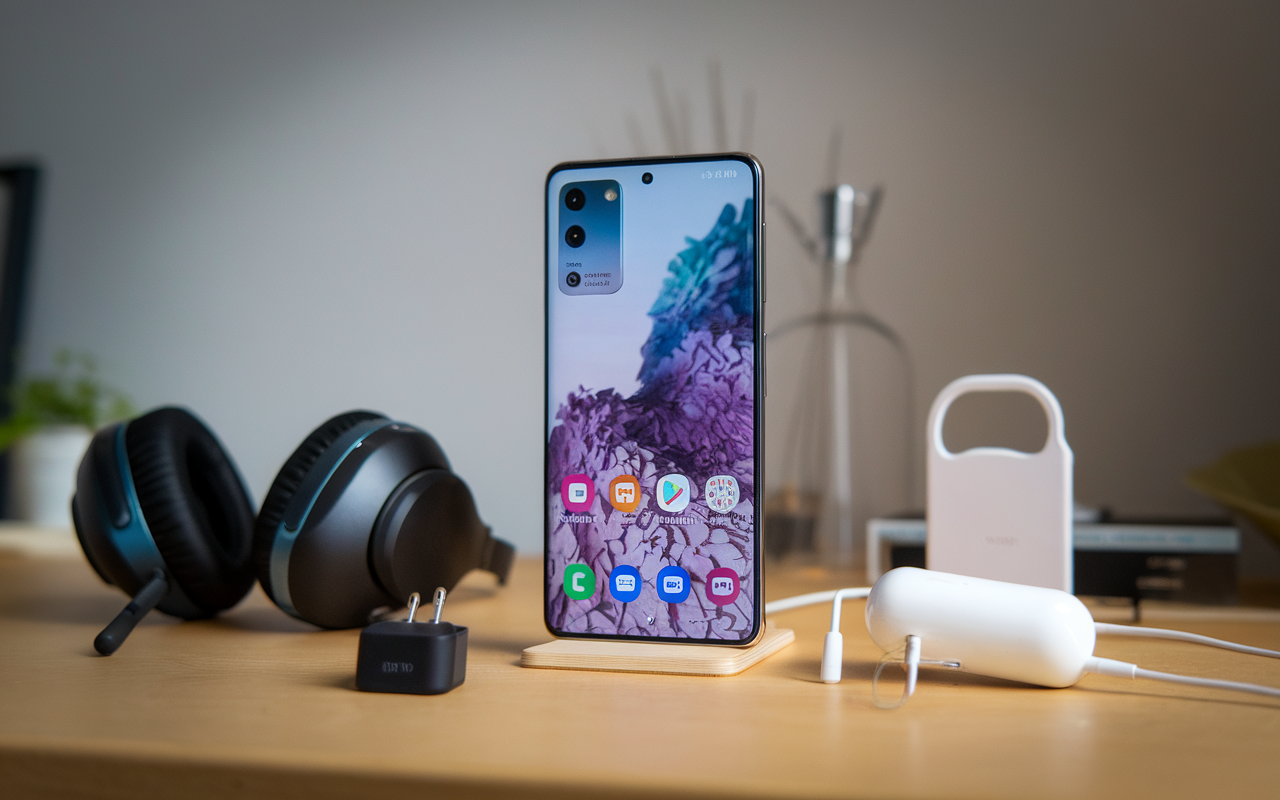


Gérer l’importation de photos d’iPhone vers PC peut rapidement devenir un cauchemar, surtout si votre dernière prouesse technologique s’est soldée par un liquide versé sur un clavier flambant neuf. Heureusement, avec les bons outils et quelques astuces, transférer vos précieux clichés peut être aussi simple qu’un trajet en vélo-taf sous la pluie. Cet article vous guide pas à pas pour éviter les faux pas numériques et garder votre sang-froid en toutes circonstances. Ne laissez plus vos souvenirs captifs dans votre iPhone, et découvrez la meilleure manière de les emmener sur votre PC.
Utiliser l’application Photos de Windows
Pour importer vos photos d’iPhone vers votre PC sans passer par la case casse-tête, l’application Photos de Windows est souvent sous-estimée mais redoutablement efficace. Perso, je l’ai utilisée la première fois après avoir perdu ma tablette à Lisbonne, et j’ai été agréablement surpris. Voici les étapes clés :
- Tout d’abord, connectez votre iPhone à votre PC à l’aide d’un câble USB. Assurez-vous que votre appareil soit déverrouillé.
- Ouvrez l’application Photos sur votre PC.
- Cliquez sur Importer, puis sélectionnez Depuis un périphérique USB. Suivez les instructions qui s’affichent.
À noter que parfois, l’application actionne automatiquement le mode sélectif, vous permettant de choisir uniquement certaines photos plutôt que de toutes les emporter. Très utile si, comme moi, vous aimez immortaliser chaque cappuccino siroté dans un café branché.
iCloud : La solution sans fil
Si, comme les ruisseaux sinueux des traboules, vous préférez l’option sans fil, alors le cloud pourrait bien être votre solution rêvée. iCloud vous permet d’importer automatiquement vos photos d’iPhone vers votre PC, bien que sous certaines conditions.
- Commencez par vous assurer que votre fonction iCloud est activée sur votre iPhone sous Réglages > Photos > Photothèque iCloud.
- Sur votre PC, téléchargez et installez le client iCloud. Connectez-vous avec votre identifiant Apple.
- Faites un saut dans les paramètres et cochez Photos, puis Terminer. Vos photos devraient se synchroniser de façon magique !
Attention quand même : si votre store iCloud est aussi bourré que ma tasse héritée d’infusions improbables, vous devrez peut-être songer à augmenter votre capacité de stockage.
iTunes : Le classique qui dépanne
J’avoue, iTunes a parfois des airs de vieux logiciel capricieux, mais il a le mérite d’être là pour les plus nostalgiques d’entre nous. Pour dire, c’est un peu comme retrouver une vieille édition de mon journal étudiant à la terrasse de la Brocante :
- Téléchargez la dernière version d’iTunes si elle n’est pas déjà installée sur votre PC.
- Branchez votre iPhone et autorisez l’ordinateur à accéder à vos données.
- Sélectionnez votre appareil puis accédez à partir d’iTunes aux photos que vous souhaitez importer en enclenchant la synchronisation.
Cerise sur le gâteau : certaines mises à jour permettent même une synchronisation Wi-Fi. Bien pratique quand le câble fait des siennes.
L’option tiers : Autres logiciels d’importation
Ah, les gadgets et outils inattendus… Parfois, il suffit d’un simple ajout à sa panoplie numérique pour que la gestion digitale devienne plus fun et simple. Pour ceux d’entre nous, passionnés de pédagogie comme moi à aborder l’art de l’instinct collectionneur, il existe des logiciels de gestion de photos tiers spécialement conçus pour faciliter la tâche.
Vous trouverez des stars sur les forums comme iMazing ou AnyTrans, lesquels offrent des interfaces intuitives et ajoutent de meilleures gestion et personnalisation au transfert de vos innombrables clichés. Là encore, quelques étapes suffisent :
- Téléchargez le logiciel tiers de votre choix sur votre PC.
- Reliez votre iPhone et laissez-vous porter par le guidage logiciel pour sélectionner et importer les photos souhaitées.
Bref, choisissez un outil qui correspond à vos sensibilités terracotta ; votre style et votre approche moderne n’en seront que renforcés.
Importer ses photos d’iPhone vers son PC, sans imploser de frustration, c’est tout à fait possible ! Que ce soit avec des solutions intégrées à votre système d’exploitation ou à l’aide de logiciels tiers, vous avez à présent les cartes en main pour mener votre tâche à bien. Et si vous vous retrouvez avec un clavier collant, pensez à garder un chiffon à portée de main. Maintenant, place à l’expression des talents en commentaire : Quelle technique avez-vous trouvée la plus efficace ? Partagez vos expériences et n’oubliez pas de vous abonner pour davantage de conseils toujours épicés d’un brin d’humour et d’une pincée de perspective nouvelle !